






Sinkronisasi Notifikasi Android ke Laptop Windows: Panduan Lengkap Phone Link
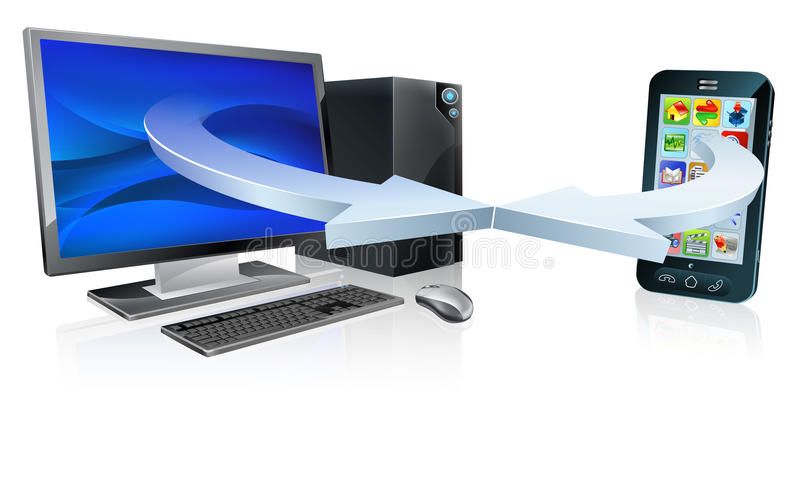
Sinkronisasi Notifikasi Android ke Laptop Windows: Panduan Lengkap Phone Link. Foto ilustrasi: Pinterest/ Rakyatcirebon.disway.id--
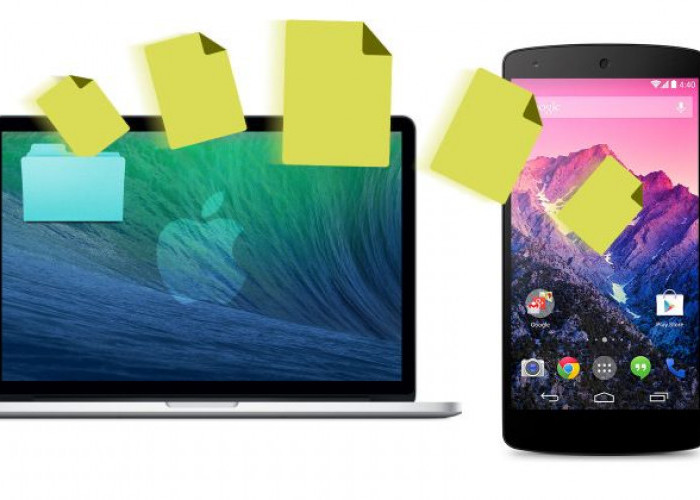
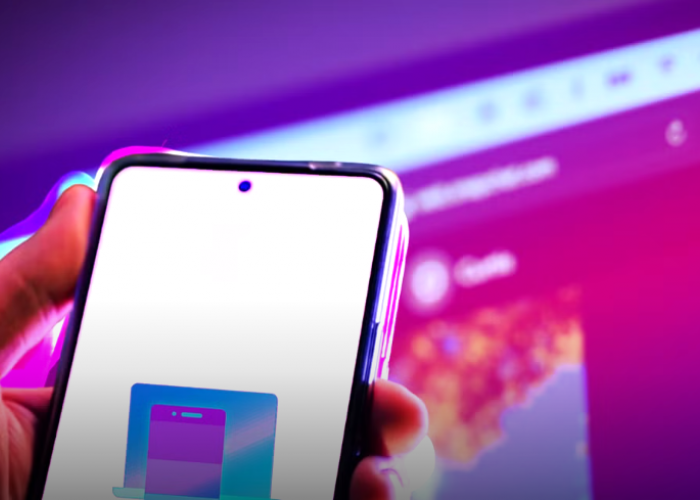
RAKYATCIREBON.DISWAY.ID - Capek harus bolak-balik meraih HP saat lagi fokus kerja di laptop? Berkat aplikasi resmi dari Microsoft, Phone Link (dulu dikenal sebagai Your Phone), kini Anda bisa mengurus semua notifikasi Android Anda, mulai dari membalas chat hingga mengecek update, langsung dari layar PC. Ini dia panduan lengkapnya agar Anda tidak perlu lagi terdisturksi oleh ponsel.
BACA JUGA:Menguasai Task Manager & Resource Monitor Seperti Profesional (Optimasi Kinerja)
Ikuti langkah-langkah simpel ini untuk menyinkronkan notifikasi Anda:
1. Persiapan Aplikasi di Dua Perangkat
Langkah pertama, pastikan Anda sudah menginstal 'jembatan' penghubung di kedua gadget:
Di Laptop Windows (PC/Notebook):
- Coba cari aplikasi bernama Phone Link (atau Ponsel Terhubung) di Microsoft Store.
- Kalau belum ada, segera instal. Jika sudah, buka aplikasinya. Anda mungkin akan diminta log in menggunakan Akun Microsoft pribadi Anda.
Di Ponsel Android:
- Cari aplikasi Link to Windows (atau Tautkan ke Windows) di Google Play Store dan instal.
Tips Cepat: Bagi pengguna ponsel Samsung Galaxy atau Surface Duo, coba cek menu Pengaturan Cepat (geser dari atas); aplikasi ini seringkali sudah tertanam di sana!
2. Proses Pemasangan dan Koneksi Perangkat
Setelah aplikasinya siap, saatnya kita 'jodohkan' kedua perangkat ini:
Di Laptop Windows (Aplikasi Phone Link):
- Mulai proses koneksi dengan memilih opsi untuk menghubungkan perangkat Android.
- Cara paling cepat adalah dengan memilih "Pasangkan pakai kode QR". Sebuah barcode unik akan muncul di layar PC Anda.
Di Ponsel Android (Aplikasi Link to Windows):
- Buka aplikasi Link to Windows dan ketuk "Hubungkan ponsel dan PC".
- Arahkan kamera ponsel Anda ke Kode QR di layar laptop tadi. Jangan khawatir, prosesnya cepat!
- Setelah berhasil, pastikan Anda memberikan semua izin akses yang diminta (seperti izin melihat kontak, foto, atau panggilan) agar sinkronisasi bisa berjalan sempurna.
BACA JUGA:10 Aplikasi Utility Terbaik untuk Windows 11 (Wajib Install 2025)
3. Mengaktifkan 'Jalur Khusus' Notifikasi
Ini adalah bagian paling penting. Kita harus memberitahu ponsel untuk 'mengirimkan' notifikasinya ke PC:
Di Laptop Windows (Aplikasi Phone Link):
- Begitu koneksi terjalin, aplikasi akan langsung menawarkan untuk mengaktifkan notifikasi. Klik "Buka pengaturan di ponsel saya" atau tombol serupa.
Di Ponsel Android:
- Ponsel Anda akan otomatis meloncat ke menu Akses Pemberitahuan (Notification Access).
- Gulir daftar aplikasi, cari nama "Link to Windows", lalu aktifkan tombol toggle di sampingnya.
- Pastikan Anda mengetuk Izinkan saat ada kotak dialog konfirmasi muncul.
4. Mengatur Notifikasi Mana yang Boleh Tampil (Opsional, tapi Direkomendasikan)
Sumber:
- Share: